
티스토리 뷰
대출, 통신요금 감면, 각종 증빙 등 모바일로 서류를 제출할 일이 많아졌지요. 막상 올리고 나면 “재제출” 연락이 와서 번거로웠던 경험도 있으실 거예요. 이 글에서는 초보자도 바로 따라 할 수 있는 모바일 문서 제출 전 최종 점검표를 정리했습니다.
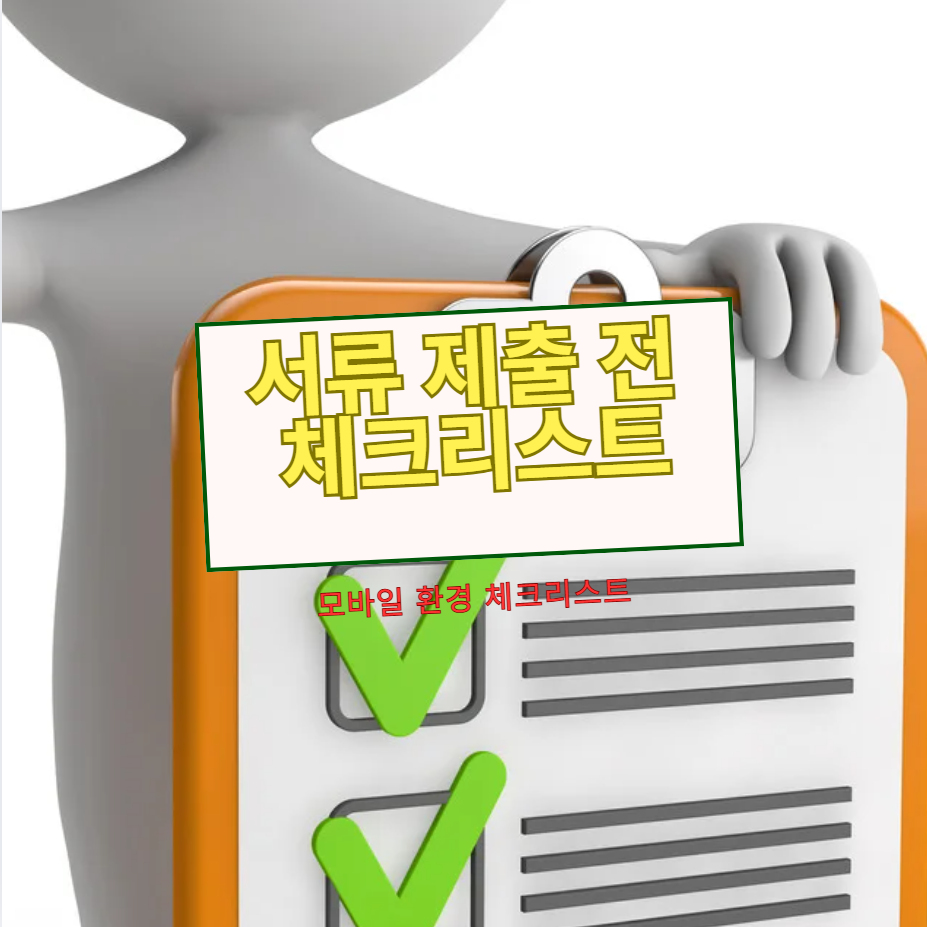
저도 급하게 서류 제출할 때 파일 이름이나 서명 누락으로 다시 보낸 적이 많아요.
사실 제출 실수의 대부분은 ‘파일보다 순서’를 놓쳐서 생깁니다.
👉 오늘은 제출 전 체크리스트 5개 항목(이름·서명·날짜·용량·형식)만 점검해 보세요.

핵심 포인트
- 요구서류 “제출형식·해상도·마스킹” 확인
- 스캔 앱으로 PDF 단일 파일 권장
- 이름·주민번호·발급일 등 가독성 최우선
이렇게 선택
- 촬영보다 스캔, JPG보다 PDF
- 컬러보다 흑백(문서), 필요 시 그레이스케일
- 개인정보는 가이드에 맞게 마스킹
오늘 할 일
- 요구서류 목록 다시 확인
- 스캔 앱 설치·설정
- 제출 전 체크리스트 완료
핵심 개념 한눈에 보기
| 용어 | 쉬운 설명 | 생활 예시 |
|---|---|---|
| 스캔 앱 | 문서 모서리를 자동 인식해 곧게 펴고 선명하게 저장 | 카메라로 찍은 급여명세서를 PDF로 변환 |
| 해상도(DPI) | 문서 선명도 지표. 200~300DPI면 일반 심사 충분 | 주민등록등본을 300DPI로 저장 |
| 마스킹 | 민감정보(주민번호 등) 일부 가리기 | 주민번호 뒷자리, 계좌번호 일부를 블러 처리 |
| 단일 PDF | 여러 장 문서를 하나의 PDF 파일로 합치기 | 4장짜리 거래내역을 1개 PDF로 제출 |
| 전자서명 | 서류 진위를 확인하는 디지털 서명 또는 도장 이미지 | 동의서에 전자서명 후 제출 |
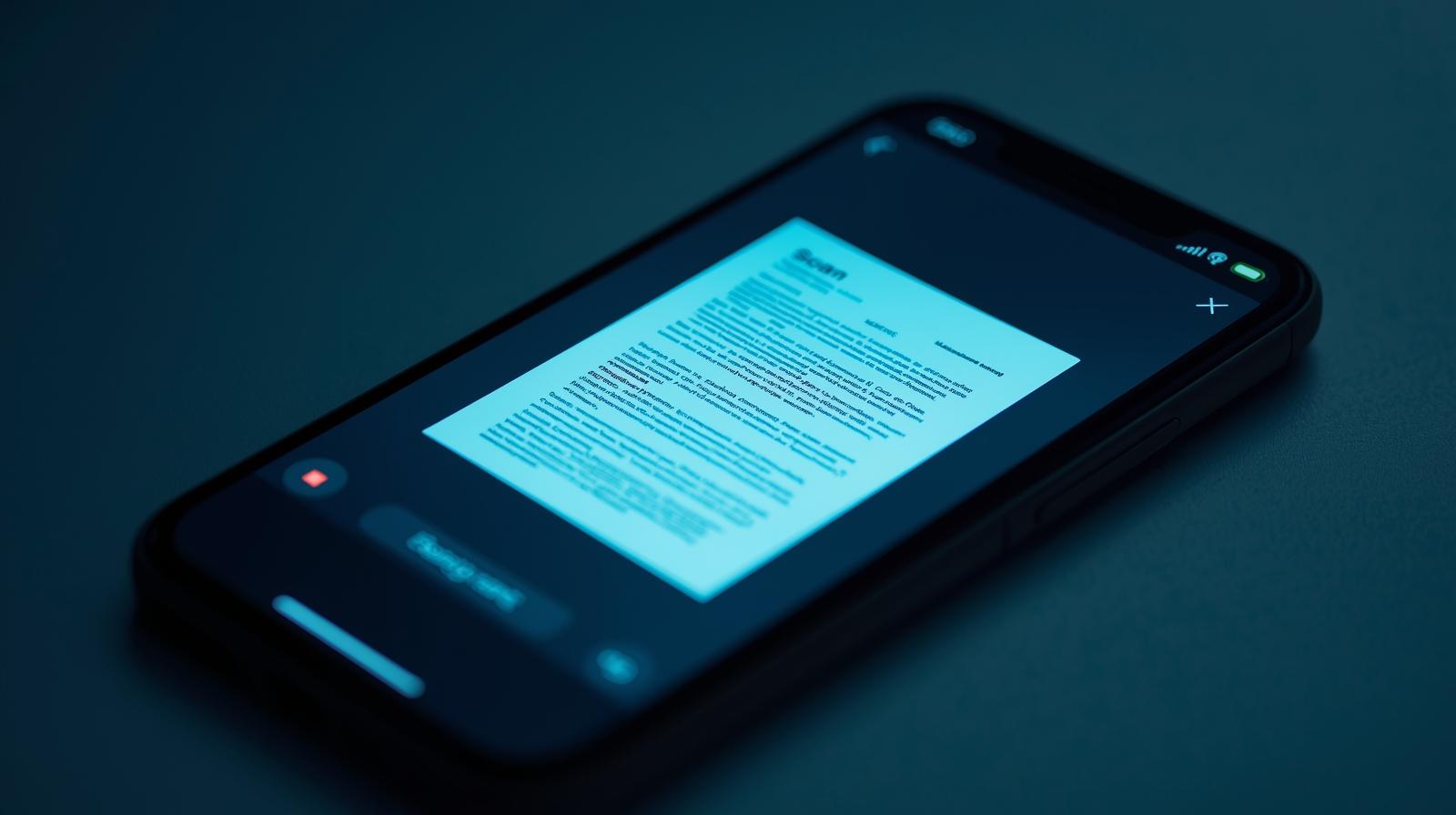

스캔 vs. 촬영, JPG vs. PDF 무엇이 좋을까?
| 항목 | 옵션 A | 옵션 B | 초보자 팁 |
|---|---|---|---|
| 방식 | 스캔 앱 — 자동 보정·정렬 | 카메라 촬영 — 각도·그림자 영향 큼 | 가능하면 스캔 앱 사용 |
| 파일 형식 | PDF — 다장 합본, 용량 관리 용이 | JPG — 이미지 1장씩 관리 번거로움 | 요구형식 없으면 PDF 권장 |
| 색상 | 흑백/그레이 — 글자 가독성↑, 용량↓ | 컬러 — 도장/서명 확인 필요 시 사용 | 지시 없으면 흑백, 도장 있으면 컬러 |
| 보안 | 민감정보 마스킹·암호 설정 가능(PDF) | 이미지 편집·노출 위험 상대적 큼 | 불필요 정보는 가리고 저장 |
요구 형식이 명확하지 않다면 스캔 앱 + 단일 PDF + 흑백 조합이 가장 안전합니다.
단계별 따라하기: 모바일 서류 제출
- 요구사항 확인 — 제출기관의 필수서류, 파일형식, 최대용량, 마스킹 규칙을 먼저 확인합니다.
- 스캔/촬영 — 밝은 곳, 그림자 없이. 문서 가장자리가 화면에 평행하도록 맞추고 200~300 DPI로 저장합니다.
- 보정·마스킹 — 기울임/왜곡 교정, 대비·선명도 조절. 주민번호 뒷자리, 계좌번호 일부 등은 지침에 따라 가립니다.
- PDF 합치기 — 여러 장은 순서대로 하나의 PDF로 합치고 파일명은 “서류명_이름_날짜.pdf”로 저장합니다.
- 제출 및 확인 — 업로드 후 미리보기로 가독성, 페이지 누락, 회전 여부를 다시 확인합니다.
자주 막히는 포인트
- 용량 초과 — 해상도를 200DPI로 낮추거나 PDF 압축 기능을 사용하세요.
- 흔들림·비침 — 바닥에 문서를 놓고 촬영, 상단 조명을 정면에서 비추기.
- 회전 문제 — 저장 전 “가로/세로”를 맞추고 자동회전 해제를 확인.
- 마스킹 방식 — 요구가 “블러/사각형 가림” 등으로 정해진 경우 그대로 따르기.



관련 질문 Q&A
- Q. 컬러가 꼭 필요한가요?
A. 도장·수기서명·문서 원본 색 구분이 필요할 때만 권장, 그 외에는 흑백으로 충분합니다. - Q. JPG 여러 장으로 제출해도 되나요?
A. 기관이 허용하면 가능하지만, 누락·순서 오류가 잦아 단일 PDF를 권장합니다. - Q. 주민번호는 어디까지 가려야 하나요?
A. 일반적으로 뒷자리는 마스킹합니다. 기관 지침이 있으면 그 기준을 우선하세요.
최종 체크리스트
- 요구서류 목록과 최신 양식 확인 완료
- 스캔 앱으로 문서 왜곡 없이 저장(200~300DPI)
- 민감정보 마스킹 적용(지침 준수)
- 파일명 규칙 통일:
서류명_이름_YYYYMMDD.pdf - 단일 PDF로 합치고 페이지 순서 검토
- 미리 보기로 가독성·회전·누락 재확인
한 번에 통과하는 비결은 ‘요구사항 확인 → 스캔 PDF → 가독성 점검’의 3단계입니다.
함께 보면 좋은 글
출처(공식/참고)
추가 용어/예시 모음
- OCR: 스캔한 문서의 글자를 텍스트로 인식하는 기능. 검색/복사 편리.
- 전자문서 진본 확인: 일부 발급문서는 QR/바코드로 진위 여부 검증 가능.
- 파일 암호: 민감서류는 PDF 열람 비밀번호 설정 후 전달(요구 시에만).
공지사항
최근에 올라온 글
최근에 달린 댓글
- Total
- Today
- Yesterday
링크
TAG
- 대출
- 예산관리
- 모바일스캔
- 신용관리
- 주민등록초본
- 저축전략
- 가계부
- 통장관리
- 지출관리
- 중앙은행금매입
- 가계관리
- 포트폴리오분산
- 금ETF
- 업무팁
- 재테크기초
- 정부24
- 달러지수
- 자동이체
- 세이브챌린지
- : 생활금융
- 이자절약
- 구독정리
- 연봉인상
- 생활금융
- 모바일문서
- 카드이용
- 통신비
- 금리인하요구권
- pdf합치기
- 알뜰폰
| 일 | 월 | 화 | 수 | 목 | 금 | 토 |
|---|---|---|---|---|---|---|
| 1 | 2 | 3 | ||||
| 4 | 5 | 6 | 7 | 8 | 9 | 10 |
| 11 | 12 | 13 | 14 | 15 | 16 | 17 |
| 18 | 19 | 20 | 21 | 22 | 23 | 24 |
| 25 | 26 | 27 | 28 | 29 | 30 | 31 |
글 보관함